HandBrake iOS 下载与安装指南 202607:跨平台视频转码与播放优化方案
针对寻找“HandBrake iOS 下载与安装指南 202607”的用户,本文明确阐述 HandBrake 在 iOS 生态下的真实应用方案。截至2026年07月,HandBrake 官方并未发布 iOS 原生 App,而是通过 macOS 与 Windows 桌面客户端(最新版本 2026.04 稳定版)为 iOS 设备进行高效率的视频转码与优化。本文将为您解析如何利用桌面端强大的硬件加速技术,完美解决 iOS 设备播放 MKV、HDR 视频时的兼容性与空间占用问题。
许多 iOS 用户在寻找 HandBrake 的移动端下载安装方法,以期在 iPhone 或 iPad 上直接处理视频。然而,受限于移动端系统架构,HandBrake 的核心转码引擎仍部署于桌面端。本文将为您提供 2026 年 7 月最新的跨平台协作指南,帮助您高效完成 iOS 视频的转换与传输。
厘清定位:iOS 系统中 HandBrake 的真实工作流
截至2026年07月,HandBrake 官方并未在 App Store 上架原生的 iOS 应用程序。用户若在移动端搜索到类似名称的软件,多为第三方个人开发者挂名,并非开源官方版本。标准的 iOS 视频优化流程是:在 macOS(要求 macOS 10.15 或更高版本)或 Windows 10/11 电脑上安装 HandBrake 2026.04 稳定版客户端,将视频转码为 iOS 原生支持的 MP4 或 M4V 格式,再通过 AirDrop 或有线连接导入 iOS 设备。这种“桌面转码、移动播放”的模式,能最大化利用电脑的 CPU 与显卡算力,避免手机因长时间高负载转码而出现发热降频。
实操配置:为 iPhone 与 iPad 定制专属转码预设
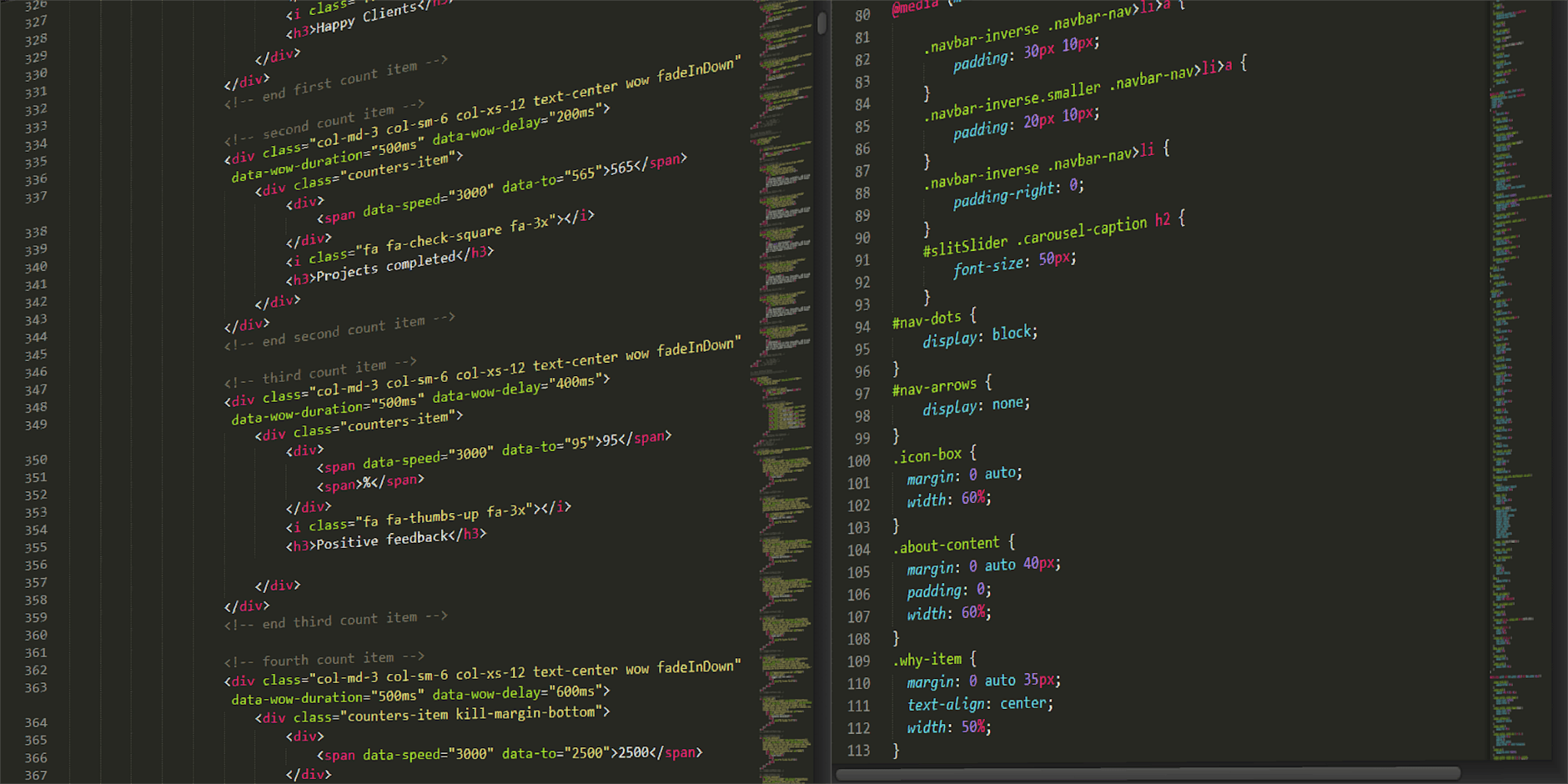
为了让转码后的视频在 iOS 设备上完美播放,您需要在 HandBrake 2026.04 稳定版中进行精确的参数配置。在软件右侧的“预设”面板中,推荐选择“Apple 1080p30 Surround”或“Apple 2160p60 4K HEVC”档位。在“视频”标签页中,编码器建议选择 H.265 (x265) 或 H.264 (x264)。需要特别注意的是,容器格式必须勾选“MP4”或“M4V”,并开启“Web 优化(Web Optimized)”选项,这能让视频在 iOS 的“文件”或“照片”App 中实现即开即播,无需等待整部视频加载完毕,极大提升了多系统用户的浏览体验。
硬件加速:利用 Apple Silicon 与 PC 显卡实现极速转码
视频转码极其消耗系统资源。HandBrake 深度整合了现代硬件加速技术。如果您使用的是 macOS 客户端,HandBrake 通用二进制文件原生支持 Apple Silicon (M1/M2/M3) 芯片,能够直接调用其内置的媒体处理引擎,实现数倍于传统 CPU 的转码速度。而在 Windows 平台上,HandBrake 则能完美调用 NVIDIA NVENC、Intel QuickSync 与 AMD VCE 技术。例如,当您需要将 iPhone 录制的 4K ProRes 视频压缩以节省手机空间时,开启显卡硬件编码可以在保持极低系统占用的同时,将转码时间缩短至原来的五分之一,确保每一帧视频都随心所欲地高效处理。
问题排查:解决 iOS 导入视频“有声无画”与“黑屏”故障
在将转码后的视频导入 iOS 设备时,用户常遇到“只有声音没有画面”或“无法载入视频”的报错。这通常是由两个细节引起的:第一,色彩空间(Color Space)不兼容。如果源视频是 10-bit HDR,而您在转码时未开启“10-bit”对应的编码器(如 H.265 10-bit),iOS 原生播放器将无法解码画面。排查时请在 HandBrake 的“视频”设置中将编码配置文件(Profile)限制为 Main 或 Main 10。第二,音频轨道冲突。iOS 对 DTS 或 AC3 音频的直接支持较弱,请务必在“音频”标签页中,将第一轨设置为 AAC (CoreAudio) 编码,立体声或 5.1 声道,即可彻底解决黑屏与无声故障。
常见问题
为什么我转码后的 MP4 视频无法直接保存到 iPhone 的“照片”图库中?
iOS 的“照片”App 对视频的编码级别(Level)和像素格式有严格限制。如果您的视频使用了 H.264 High Profile 且级别高于 5.2,或者使用了 4:4:4 的色度抽样,系统将拒绝将其导入图库。解决方法是在 HandBrake 2026.04 稳定版中,将视频编码的“级别(Level)”限制在 4.1 或 4.2,并将色度抽样保持为标准的 YUV 4:2:0,重新转码后即可顺利导入。
在 macOS 15 上运行 HandBrake 提示“无法打开,因为无法验证开发者”,该如何解决?
这是 macOS 的 Gatekeeper 安全机制拦截所致。请访问 HandBrake 官方下载页 /client 重新确认下载的是否为官方通用二进制文件。安装时,不要直接双击,请在 Finder 中右键点击 HandBrake 图标,选择“打开”,在弹出的警告弹窗中点击“仍要打开”,输入系统密码授权一次后,后续即可正常双击启动。
转换 4K HDR 视频给 iPad Pro 播放,如何保留 HDR 效果而不褪色?
在 HandBrake 中转码 HDR 视频时,必须选择支持 10-bit 的编码器,例如“H.265 10-bit (x265)”或支持硬件加速的“H.265 10-bit (Toolbox)”。同时,在“过滤器”标签页中,确保“色彩空间”设置为“BT.2020”,不要进行色调映射(Tone mapping)转换。这样转码出来的 M4V 视频导入 iPad Pro 后,才能正确触发 HDR 屏幕的高亮显示。
总结
想要让每一帧视频都随心所欲?立即访问 [HandBrake官方产品主页](/) 了解核心功能,或前往 [HandBrake官方客户端下载](/client) 获取适用于 Windows 或 macOS 的最新 2026.04 稳定版,开启您的跨平台高效转码之旅。如需确认您的设备是否满足运行要求,请参阅 [HandBrake 兼容环境](/compatibility) 与 [HandBrake 功能亮点](/capabilities)。
相关阅读:HandBrake iOS 下载与安装指南 202607,HandBrake iOS 下载与安装指南 202607使用技巧,HandBrake 202627 周效率实践清单:多端视频转码与硬件加速避坑指南