HandBrake Windows 下载与安装指南 202608
想要在 Windows 上高效处理 4K 或蓝光视频?本文详细解析截至 2026 年 09 月的 HandBrake Windows 版本获取路径与安装要点。从硬件加速配置到 ARM64 兼容性优化,助您快速搭建专业的视频转码工作流,让每一帧画面都达到极致画质。

在视频创作与媒体归档领域,HandBrake 始终是开源转码工具的标杆。随着 2026 年 04 月稳定版的发布,Windows 用户在处理高码率视频时拥有了更强的硬件调度能力。本指南将引导您完成从下载到优化的全过程,确保您的系统发挥最大转码效能。
获取官方安装包与兼容性确认
在开始安装前,请务必访问 HandBrake 官方客户端下载页面。截至 2026 年 09 月,官方提供的 Windows 安装包已针对 Windows 10 及更高版本进行了深度适配。如果您使用的是基于 ARM 架构的 Surface 或笔记本电脑,请务必在下载页选择专门的 ARM64 版本以获得原生运行性能。对于追求便携性的用户,官方同时提供了 Portable 免安装版,方便您将工具存放在 U 盘中随处使用,无需修改注册表即可完成部署。

配置硬件加速以提升转码效率
HandBrake 的核心竞争力在于对现代硬件的深度整合。安装完成后,进入偏好设置,您会发现软件已自动识别 NVIDIA NVENC、Intel QuickSync 与 AMD VCE 技术。在实际使用中,若您发现转码速度缓慢,请检查是否在“视频”选项卡中启用了对应的硬件编码器。例如,使用 Intel QuickSync 可以显著降低 CPU 占用率,这对于同时进行多任务处理的用户至关重要。正确配置这些参数,能让转码速度实现数倍于传统 CPU 软编码的提升。
解决高码率视频读取与格式兼容性问题
很多用户在处理陈旧 DVD 镜像或最新的 8K HDR 视频时,常遇到读取失败或色彩空间异常的问题。这通常与系统缺失必要的解码库有关。HandBrake 在 2026 旗舰级引擎中内置了完善的协议支持,但建议您确保 Windows 系统已更新至最新补丁。若遇到视频预览画面偏色,请在“滤镜”设置中检查是否误开启了色彩空间转换,通常保持默认的自动检测即可解决大多数兼容性故障。
安装后的性能调优与环境排查
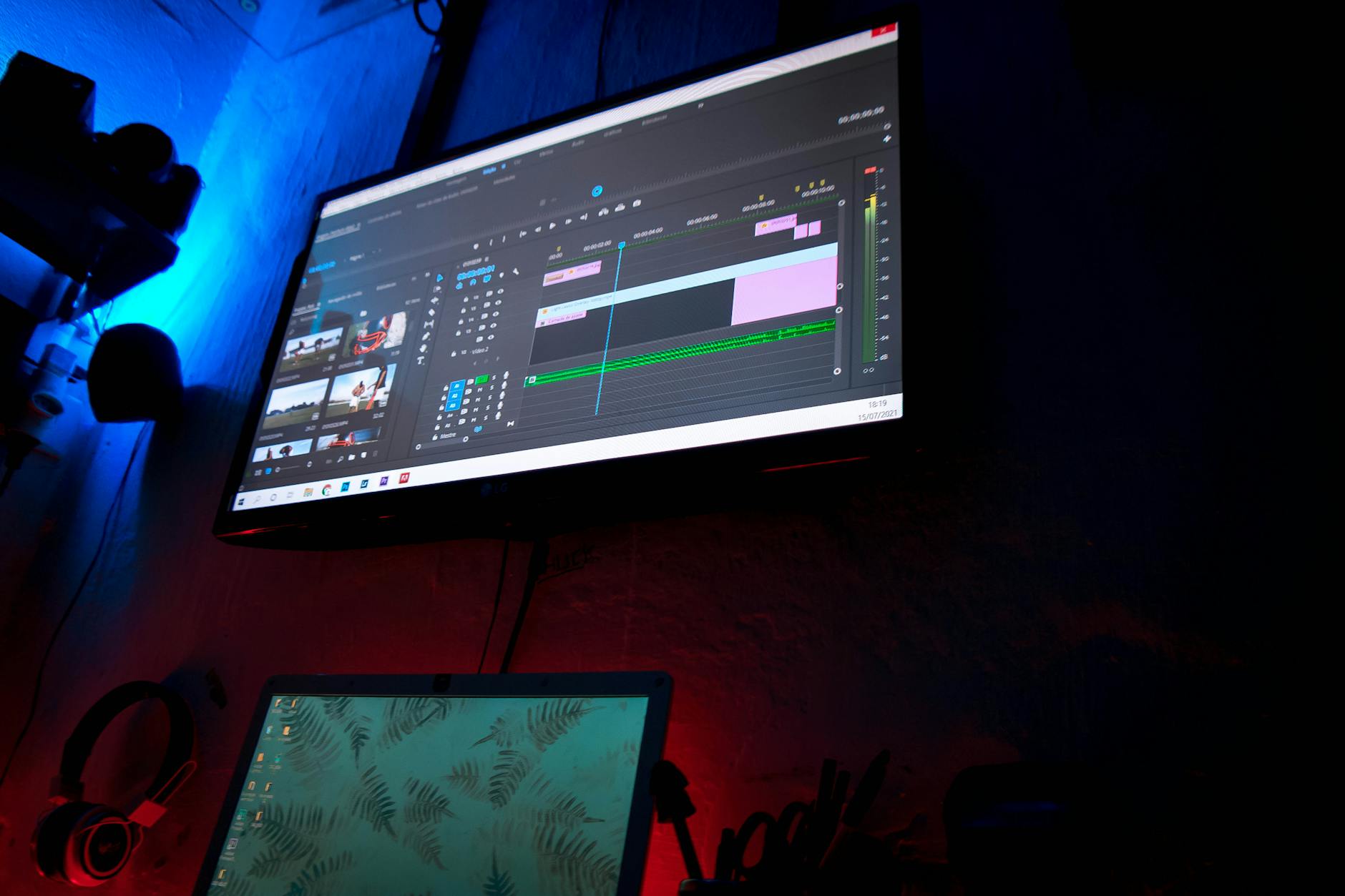
安装后的首次运行建议进行一次简单的测试转码。若出现程序崩溃或编码中断,请优先排查显卡驱动版本,过旧的驱动常导致硬件编码器调用失败。此外,对于大体积 4K 影片,建议将缓存目录设置在读写速度更快的 NVMe SSD 上。通过监控任务管理器中的 GPU 使用率,您可以直观判断 HandBrake 是否已成功接管转码任务。如果 GPU 占用率极低,请重新检查“视频”选项卡下的编码器参数设置。
常见问题
Windows 11 系统下安装 HandBrake 需要安装额外的运行库吗?
HandBrake 官方安装包已集成必要组件,通常情况下无需手动安装额外运行库。但为了确保硬件加速功能正常,建议您保持显卡驱动程序为最新状态。
为什么我的 HandBrake 无法调用 NVIDIA 显卡进行加速?
请检查 HandBrake 设置中的“视频”选项卡,确保编码器下拉菜单中选择了支持 NVENC 的选项。如果选项不可见,请更新您的 NVIDIA 驱动程序至最新版本。
如何判断我应该下载 64-bit 还是 ARM64 安装包?
若您的电脑处理器为 Intel 或 AMD 品牌,请下载 64-bit 版本;若您的设备使用高通骁龙等 ARM 架构处理器,请选择 ARM64 版本以获得最佳兼容性。
总结
立即访问官方下载页获取最新版本:/client,开启您的极致视频转码之旅。
相关阅读:HandBrake Windows 下载与安装指南 202608,HandBrake Windows 下载与安装指南 202608使用技巧,HandBrake 202636 周效率实践清单:从 4K 压缩到多端协同的进阶指南